1. 완벽하게 녹화했다고 믿었던 그 순간, 재생 버튼을 눌렀습니다
지금도 그 장면이 생생합니다. 오랜만에 연락이 닿은 친척 어르신께서 스마트폰으로 은행 앱 사용하는 법을 알려달라고 하셨습니다. 직접 찾아뵙기 어려운 상황이라, 제 스마트폰 화면을 녹화해서 영상으로 보내드리기로 했습니다. 버튼 하나하나를 짚어가며 설명하고, 중간에 "이 버튼 누르시면 돼요, 어렵지 않아요"라는 말도 다정하게 덧붙였습니다. 약 7분간의 녹화를 마치고, 뿌듯한 마음으로 재생 버튼을 눌렀습니다.
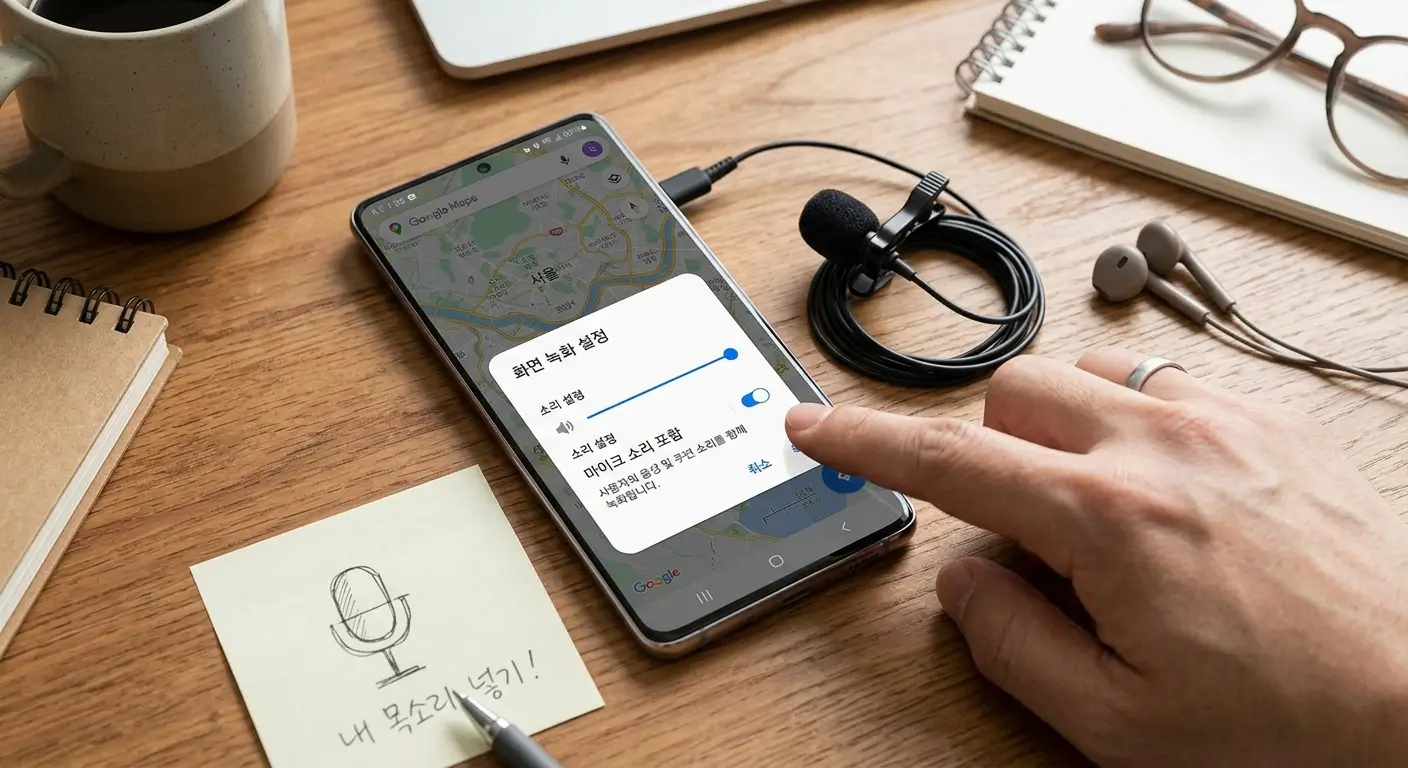
화면은 잘 돌아가고 있었습니다. 그런데 소리가 없었습니다. 제 목소리가 단 한 마디도 담겨 있지 않은, 그야말로 묵음 영상이었습니다. 설정을 확인해 보니 '미디어 소리'로만 맞춰져 있었고, 마이크는 처음부터 꺼져 있었습니다. 어르신께 이 영상을 보내드렸다면, 화면만 보고 무슨 설명인지 전혀 모르셨을 것입니다. 결국 처음부터 다시 녹화해야 했고, 그 허탈감은 생각보다 훨씬 오래 남았습니다.
이 글을 클릭하신 여러분도 분명 비슷한 경험을 하셨을 겁니다. 중요한 회의 내용을 녹화했는데 소리가 없거나, 유튜브 영상을 위해 공들여 촬영했는데 묵음으로 저장된 경우, 혹은 친구에게 앱 사용법을 알려주려다 결국 텍스트로 다시 설명해야 했던 그 답답함 말입니다. 스마트폰 화면 녹화 기능은 이제 일상에서 매우 자주 쓰이는 기능이 되었지만, 마이크 소리 포함 설정 하나를 모르면 결과물은 항상 반쪽짜리가 됩니다. 이 글을 끝까지 읽으시면, 다음번 녹화에서는 절대 같은 실수를 반복하지 않으실 수 있습니다.
2. 퀵 패널 아이콘 하나로 해결되는 마이크 소리 설정법
많은 분들이 이 문제를 해결하기 위해 설정 앱 구석구석을 뒤지거나, 심지어 별도의 녹화 앱을 설치하기도 합니다. 그런데 사실 해결 방법은 스마트폰 화면 상단, 우리가 매일 보는 퀵 패널 안에 이미 있습니다. 본 가이드는 삼성 갤럭시(One UI) 기준으로 작성되었으며, 다른 안드로이드 기기도 메뉴 구조는 거의 동일합니다.
① 퀵 패널 열기 및 화면 녹화 아이콘 확인
스마트폰 화면 상단에서 손가락으로 두 번 아래로 쓸어내려 퀵 패널을 완전히 펼칩니다. 여기서 '화면 녹화' 아이콘을 찾습니다. 보통 카메라 모양의 아이콘으로 표시되어 있습니다. 만약 퀵 패널에 보이지 않는다면 페이지를 옆으로 넘겨보거나, 우측 하단의 '편집(연필 모양)' 버튼을 눌러 화면 녹화 버튼을 추가해 주세요.
② 아이콘을 '길게' 눌러 설정 메뉴 진입하기
여기서 핵심 포인트입니다. 화면 녹화 아이콘을 짧게 한 번 누르면 바로 녹화가 시작됩니다. 반드시 약 2초간 길게 눌러야 '화면 녹화 설정' 상세 메뉴로 진입할 수 있습니다. 저도 처음에는 이 차이를 몰라서 설정 변경 없이 그냥 녹화를 시작했던 경험이 있습니다. 이 한 가지 차이가 완성도 있는 녹화와 묵음 녹화를 가르는 분기점입니다.
③ '소리' 항목에서 '미디어 소리 및 마이크' 선택하기
설정 메뉴에 진입하면 '소리' 항목이 보입니다. 여기에는 세 가지 옵션이 제공됩니다.
🔎 안 함: 모든 소리를 녹음하지 않습니다.
🔎 미디어 소리: 스마트폰 자체에서 재생되는 소리(음악, 영상 등)만 녹음합니다. 기본값으로 설정된 경우가 많아 많은 분들이 의도치 않게 이 상태로 녹화합니다.
🔎 미디어 소리 및 마이크: 스마트폰 내부 소리와 사용자의 목소리를 동시에 녹음합니다.
설명과 목소리가 담긴 화면 녹화를 원하신다면, 반드시 세 번째 항목인 '미디어 소리 및 마이크'를 선택해야 합니다. 선택 후 해당 항목이 파란색으로 활성화되면 설정이 완료된 것입니다.
④ 녹화 시작 전 최종 확인 습관 들이기
설정을 마친 뒤 퀵 패널로 돌아가 화면 녹화 아이콘을 한 번 탭 하면, 녹화 시작 직전에 소리 설정을 최종 확인하는 팝업이 뜹니다. 이 화면에서 '미디어 소리 및 마이크'가 선택되어 있는지 눈으로 한 번 더 확인하는 습관을 들이시면, 아무리 급하게 녹화를 시작하더라도 소리 없는 영상이 만들어지는 불상사를 막을 수 있습니다. 저 역시 지금도 녹화 시작 전 이 팝업을 반드시 확인하는 루틴을 지키고 있습니다.
3. 작은 설정 하나가 당신의 7분을 지켜줍니다
설정 방법을 보고 나니 어떠신가요? "이렇게 간단한 걸 왜 몰랐지"라는 생각이 드셨다면, 그건 전혀 이상한 일이 아닙니다. 스마트폰은 매우 직관적인 기기처럼 보이지만, 정작 중요한 기능의 세부 설정은 이처럼 아이콘을 길게 누르거나, 한 단계 더 들어가야 보이는 곳에 숨겨져 있는 경우가 많습니다. 그리고 그 사실을 모르는 사람은, 매번 같은 실수를 반복할 수밖에 없습니다.
저는 그날 어르신께 드릴 영상을 두 번 녹화하면서 한 가지를 다짐했습니다. 다음번에는 반드시 녹화 전에 설정부터 확인하겠다고요. 이 사소한 다짐 덕분에 이후에는 단 한 번도 묵음 녹화 실수를 하지 않았습니다. 기술은 알면 편리하고, 모르면 가끔 잔인합니다. 특히 시간과 노력을 들인 결과물이 한 가지 설정 실수로 무용지물이 되었을 때의 허탈감은, 겪어보신 분이라면 아실 것입니다.
이 글을 읽고 계신 여러분은 이제 그 허탈감을 다시 겪지 않으셔도 됩니다. 퀵 패널의 화면 녹화 아이콘을 길게 눌러 '미디어 소리 및 마이크'를 선택하는 것, 단 3초면 됩니다. 그 3초가 여러분의 소중한 7분을, 혹은 더 긴 시간을 지켜줄 것입니다. 오늘 바로 설정을 확인해 보시고, 다음 녹화에서는 여러분의 목소리가 완벽하게 담긴 영상을 만들어 보시길 바랍니다.
'IT·모바일' 카테고리의 다른 글
| "SD카드 그냥 뽑았다가 사진 다 날렸습니다 — 다시는 이런 실수 하지 마세요" (0) | 2026.05.07 |
|---|---|
| "스마트폰 용량이 자꾸 부족한 이유, 알고 보니 스크린샷 때문이었습니다 — JPG vs PNG 저장 형식 완벽 정리" (0) | 2026.05.06 |
| 상단바만 정리했을 뿐인데, 폰이 새것처럼 느껴졌습니다! 아이콘 숨기기 완벽 정리 (0) | 2026.05.04 |
| 지도 앱이 멈춰서 길을 잃었습니다 — 그날 이후 매주 하는 안드로이드 캐시 청소법 (0) | 2026.05.03 |
| "다크모드 켜두면 액정이 빨리 망가진다고요? 2년 써본 사람이 직접 확인했습니다" (0) | 2026.05.02 |


