1. 그날, 저는 5년 치 사진을 한 번에 잃었습니다
스마트폰을 사용하면서 SD카드를 꽂고 빼는 일은 너무나 익숙한 행동입니다. 아마 많은 분들이 별다른 생각 없이 트레이 핀을 꺼내 카드를 뽑아본 경험이 있을 것입니다. 저도 그랬습니다. 불과 몇 년 전, 여행에서 돌아온 직후였습니다. 열흘간 유럽 곳곳을 돌아다니며 찍은 사진이 1,200장 넘게 담긴 SD카드를 꺼내 PC로 옮기려 했고, 아무 생각 없이 스마트폰에서 바로 뽑아버렸습니다. 그런데 카드를 리더기에 꽂은 순간, 화면에 뜬 메시지 하나가 저를 얼어붙게 만들었습니다. "이 장치를 읽을 수 없습니다."그게 전부였습니다.
그날 밤 데이터 복구 업체를 수소문하고, 견적을 들어보고, 결국 수십만 원을 지불하고서야 일부 사진을 되찾을 수 있었습니다. 하지만 몇 백 장은 끝내 복구되지 않았습니다. 파리 에펠탑 앞에서 찍은 단 한 장짜리 일몰 사진, 그 사진이 그중 하나였습니다. 그 허탈감은 지금도 생생합니다.
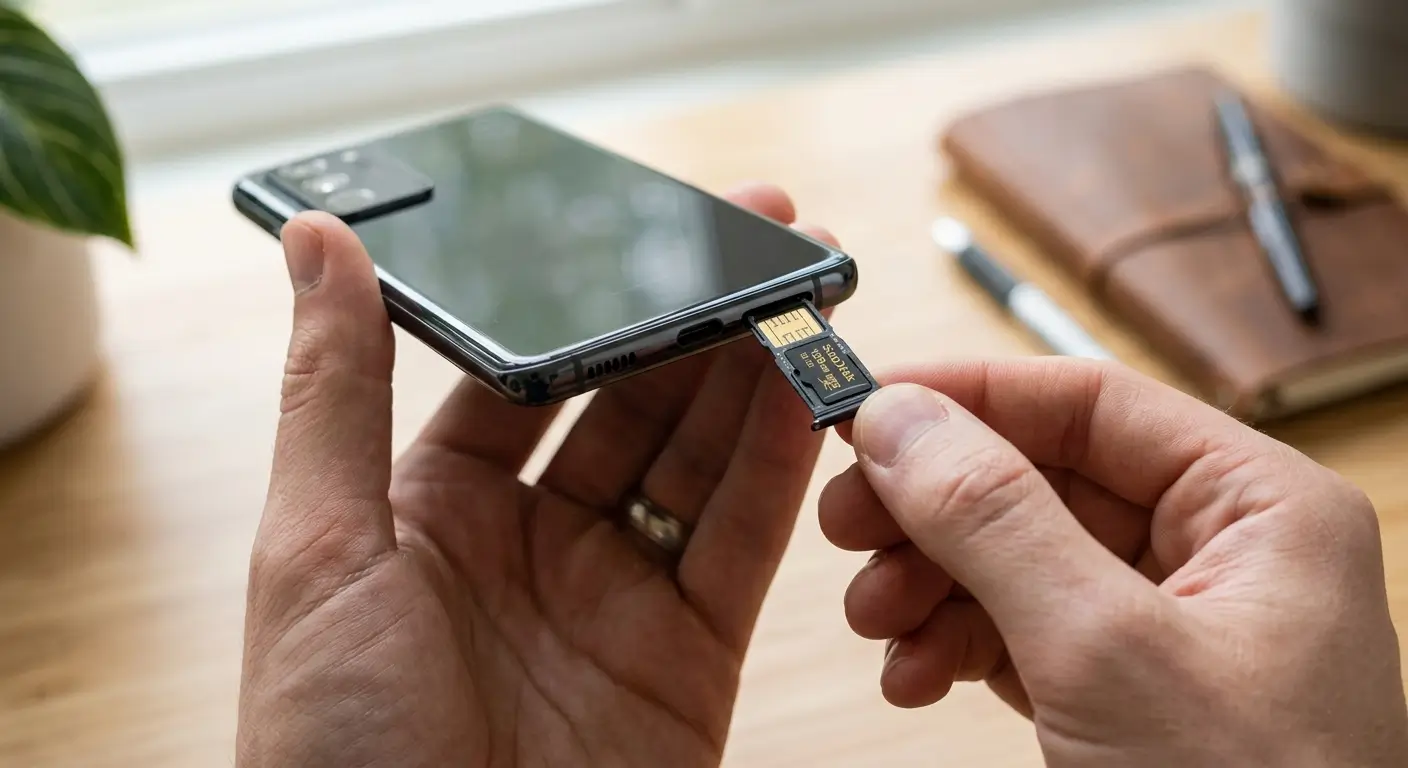
이후 저는 SD카드를 올바르게 다루는 방법에 대해 진지하게 공부하기 시작했습니다. 알고 보니 많은 분들이 '그냥 꽂고 그냥 뺀다'는 식으로 SD카드를 사용하고 있었고, 그 사소한 습관 하나가 데이터 손상의 가장 큰 원인이 되고 있었습니다. 오늘 이 글에서는 제가 비싼 수업료를 치르고 배운 SD카드 마운트 방법과 안전 제거 방법을 여러분과 공유하고자 합니다. 단 10초의 차이가 평생의 후회를 막아줄 수 있습니다.
2. SD카드 마운트부터 안전 제거까지, 단계별 완벽 가이드
① 마운트(Mount)란 무엇인가?
많은 분들이 생소하게 느끼는 용어 중 하나가 바로 '마운트'입니다. 쉽게 설명하면, 스마트폰이 SD카드를 외부 저장 장치로 인식하고 "이제부터 이 장치를 사용하겠다"라고 연결을 수립하는 과정입니다. 일반적으로 SD카드를 슬롯에 삽입하면 시스템이 자동으로 마운트를 진행하며, 알림바에 "SD카드가 삽입되었습니다"라는 메시지가 표시됩니다. 하지만 간혹 자동 마운트가 되지 않는 경우도 있습니다. 이럴 때는 당황하지 말고 [설정] > [저장공간] 메뉴로 이동하여 SD카드 항목을 찾아 수동으로 마운트 버튼을 눌러주면 됩니다.
② 삽입 시 반드시 확인해야 할 것들
SD카드를 삽입하기 전에 반드시 확인해야 할 사항이 있습니다. 첫 번째는 금속 단자 부위의 청결 상태입니다. 손가락으로 카드 단자 부위를 만지면 지문과 유분이 묻게 되고, 이것이 접촉 불량으로 이어져 인식 오류나 데이터 전송 속도 저하를 유발할 수 있습니다. 카드를 잡을 때는 항상 측면이나 상단 모서리를 잡는 습관을 들이는 것이 좋습니다. 두 번째는 삽입 방향입니다. 억지로 밀어 넣다가 슬롯 핀이 휘거나 카드가 파손되는 경우도 적지 않습니다. 저 역시 한 번 방향을 잘못 잡고 밀어 넣다가 슬롯 핀을 구부린 적이 있는데, 수리비가 상당했습니다. 항상 방향을 확인하고 부드럽게 삽입하는 것이 기본 중의 기본입니다.
③ 안전하게 제거하기 — 이 과정이 핵심입니다
가장 중요한 단계입니다. 많은 분들이 간과하는 부분이기도 하고, 데이터 손상의 80% 이상이 바로 이 단계에서 발생합니다. 스마트폰이 SD카드를 사용하는 중에는 끊임없이 데이터를 읽고 씁니다. 카메라 앱을 종료했다고 해서 데이터 쓰기가 완전히 끝난 것이 아닙니다. 캐시 데이터를 정리하거나 파일 인덱싱을 하는 등의 백그라운드 작업이 여전히 진행되고 있을 수 있습니다. 이 상태에서 카드를 강제로 뽑아버리면 파일 시스템이 손상되고, 최악의 경우 카드 전체가 읽히지 않게 됩니다.
📌 안드로이드 기준 안전 제거 방법은 다음과 같습니다.
🔎 [설정] > [디바이스 케어] 또는 [배터리 및 디바이스 케어] 진입
🔎 [저장공간] 선택
🔎 화면 하단 또는 SD카드 항목 옆 [고급 설정] 혹은 점 세 개 메뉴 선택
🔎 '마운트 해제'버튼 탭
이후 "SD카드를 안전하게 제거할 수 있습니다"라는 안내 메시지가 화면에 표시되면, 그때 비로소 트레이 핀을 사용하여 카드를 꺼내면 됩니다. 제조사나 안드로이드 버전에 따라 메뉴 경로가 다소 다를 수 있으나, '마운트 해제'또는 '안전 제거'옵션을 찾아 진행하면 됩니다.
④ SD카드 인식 오류가 발생했을 때 대처법
이미 오류가 발생했다면 어떻게 해야 할까요? 가장 먼저 해야 할 일은 카드를 무작정 뽑았다 꽂기를 반복하지 않는 것입니다. 이렇게 하면 오히려 손상이 심해질 수 있습니다. 대신 아래의 순서를 따르시기 바랍니다.
1단계: 카드를 PC 카드 리더기에 연결합니다.
2단계: Windows 탐색기에서 해당 드라이브를 우클릭 > [속성] > [도구] > [오류 검사] 실행합니다.
3단계: 오류 검사 완료 후 카드 내 파일 백업을 시도합니다.
4단계: 백업 완료 후 스마트폰에서 포맷을 진행합니다.
단, 스마트폰에서 SD카드를 포맷하면 카드에 저장된 모든 데이터가 영구 삭제됩니다. 반드시 백업을 먼저 완료한 후 포맷을 진행해야 한다는 점을 절대 잊어서는 안 됩니다. 제 경험상, 오류 카드를 포맷 전에 무조건 PC에서 한 번 검사해 보는 것이 추후 복구 가능성을 높이는 데 도움이 됩니다.
3. 10초의 습관이 평생의 추억을 지킵니다
기술이 발전할수록 우리는 편의에 익숙해지고, 그 편의 뒤에 숨어 있는 '관리'의 중요성을 점점 잊어가는 것 같습니다. SD카드는 손톱만 한 크기에 불과하지만, 그 안에는 아이의 첫 생일 사진도, 부모님과 떠난 마지막 여행 영상도, 다시는 돌아올 수 없는 그 순간들이 빼곡히 담겨 있습니다. 그 모든 것이 단 한 번의 부주의로 사라질 수 있다는 사실을 저는 몸소 경험했습니다.
마운트 해제 버튼을 찾아 누르는 것은 10초도 걸리지 않습니다. 하지만 그 10초를 아낀 대가로 치르게 될 수도 있는 시간과 비용, 그리고 감정적 상실감은 결코 10초로 환산될 수 없습니다. 저처럼 복구 업체를 찾아 전전하는 경험을 여러분만큼은 하지 않으셨으면 하는 마음으로 이 글을 씁니다.
오늘 알려드린 방법을 스마트폰 사용 루틴에 자연스럽게 녹여보시기 바랍니다. SD카드를 뺄 때는 설정으로 들어가 마운트 해제 먼저, 그다음 카드 추출. 이 두 가지 순서만 지켜도 여러분의 소중한 데이터는 훨씬 안전하게 보호됩니다. 작은 습관 하나가 만들어내는 차이는 생각보다 훨씬 큽니다. 오늘부터 바로 실천해 보시기 바랍니다.
'IT·모바일' 카테고리의 다른 글
| "스마트폰 용량이 자꾸 부족한 이유, 알고 보니 스크린샷 때문이었습니다 — JPG vs PNG 저장 형식 완벽 정리" (0) | 2026.05.06 |
|---|---|
| "녹화 다 했는데 내 목소리가 없다? 스마트폰 화면 녹화 마이크 소리 설정, 이 한 가지만 바꾸면 됩니다" (0) | 2026.05.05 |
| 상단바만 정리했을 뿐인데, 폰이 새것처럼 느껴졌습니다! 아이콘 숨기기 완벽 정리 (0) | 2026.05.04 |
| 지도 앱이 멈춰서 길을 잃었습니다 — 그날 이후 매주 하는 안드로이드 캐시 청소법 (0) | 2026.05.03 |
| "다크모드 켜두면 액정이 빨리 망가진다고요? 2년 써본 사람이 직접 확인했습니다" (0) | 2026.05.02 |


